Anthropic hat mit dem Claude Workspace ein System geschaffen, das KI-Arbeit auf ein völlig neues Level hebt. Statt nur Chats zu tippen, steuerst du jetzt Skills, Plugins und KI-Agenten aus einer zentralen Stelle. Doch die meisten kratzen noch an der Oberfläche. In diesem Claude Workspace Tutorial erfährst du Schritt für Schritt, wie du das volle Potenzial ausschöpfst. Egal ob du Einsteiger bist oder bereits mit Claude arbeitest: Nach diesem Guide weißt du genau, welche Bausteine es gibt und wie du sie clever kombinierst.
Was ist der Claude Workspace?

Der Claude Workspace ist dein persönlicher Arbeitsraum innerhalb von Anthropics KI-Plattform. Hier laufen alle Werkzeuge zusammen: Tools, Skills, Plugins, MCP-Konnektoren und KI-Agenten. Stell dir den Workspace wie eine gut sortierte Küche vor. Claude selbst ist der Koch. Die Standard-Tools wie Websuche oder das Lesen von Dateien sind Messer und Töpfe.
Skills liefern bewährte Rezepte für bestimmte Aufgaben. Plugins bündeln mehrere dieser Rezepte samt Zutaten zu einem Komplettpaket. Und Konnektoren verbinden alles mit deinen Apps wie Slack, Notion oder Google Drive.
Der Workspace steht dir auf drei Ebenen zur Verfügung. Die Web-App unter claude.ai bietet den schnellsten Einstieg. Die Desktop-App (aktuell nur für macOS) gibt dir Zugriff auf Claude Cowork und Claude Code. Und über das Terminal holst du mit Claude Code die maximale Kontrolle heraus.
Claude Workspace Tutorial: Die drei Zugangs-Ebenen
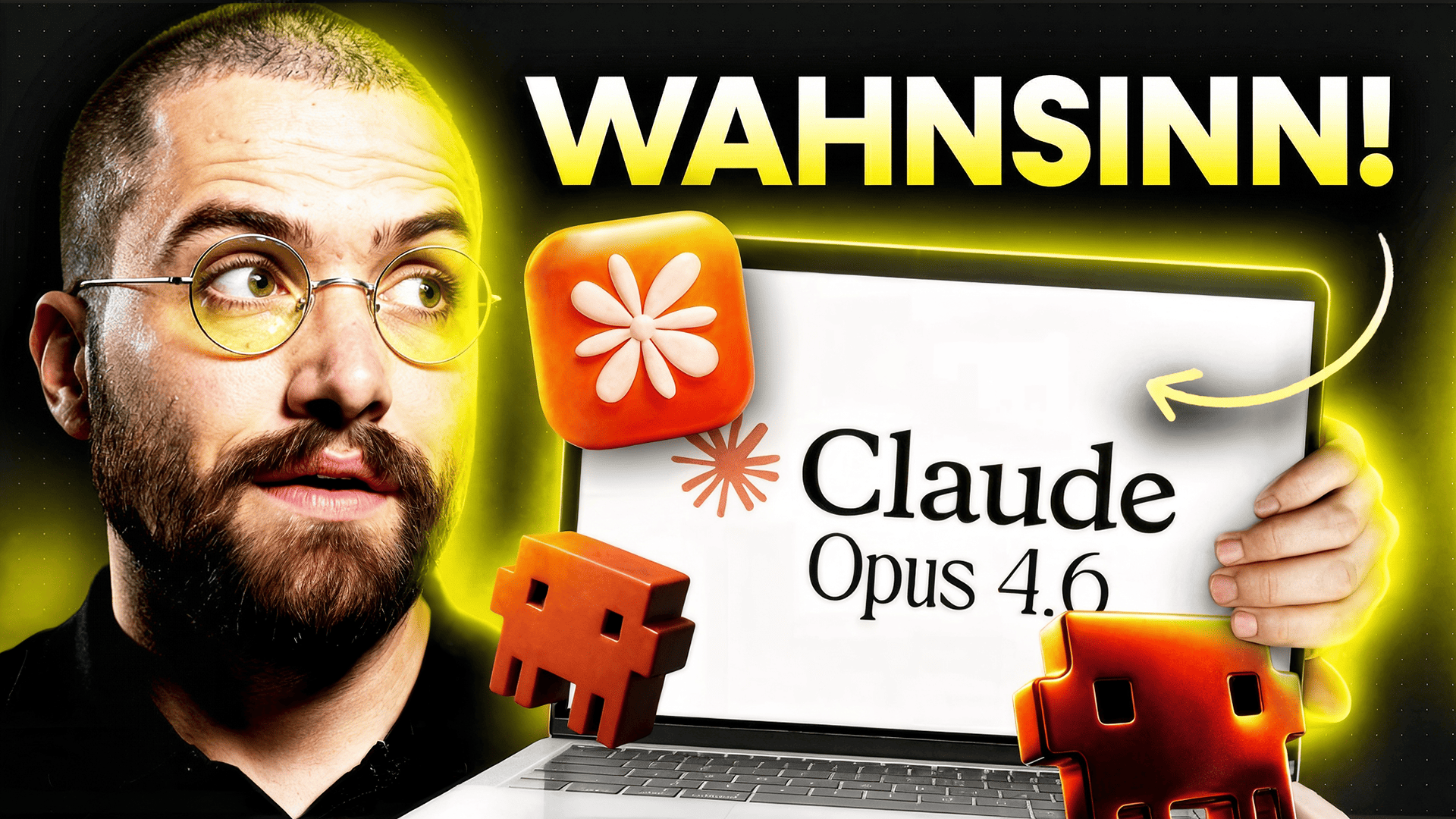
Ebene 1 ist die Web-App. Du öffnest claude.ai, wählst dein Modell – etwa das neue Opus 4.6 – und startest einen Chat. Das reicht für schnelle Fragen und einfache Aufgaben. Doch du nutzt dabei nur einen Bruchteil der Möglichkeiten.
Ebene 2 bringt dich weiter. In der Desktop-App findest du Claude Cowork. Cowork greift direkt auf deinen Rechner zu. Es liest deine lokalen Dateien, bearbeitet Excel-Tabellen und erstellt Word-Dokumente. Alles ohne manuellen Upload. Du verknüpfst einfach einen Ordner und lässt Claude autonom darin arbeiten.
Ebene 3 ist das Terminal mit Claude Code. Hier gibt es keine Grenzen mehr. Du lässt mehrere Claude-Instanzen parallel laufen und steuerst komplexe Projekte. Die Einrichtung ist simpel: Terminal öffnen, den Installations-Befehl aus dem Quickstart Guide einfügen und mit cd in den gewünschten Ordner navigieren. Danach tippst du claude ein – fertig.
Skills: Das Herzstück des Workspace

Skills sind der größte Hebel im Claude Workspace Tutorial. Sie gehen weit über normale Prompts hinaus. Ein Skill ist wie ein Kochrezept plus vorbereitete Zutaten. Claude bekommt nicht nur eine Anweisung, sondern auch fertige Vorlagen, Referenz-Dateien und klare Trigger-Begriffe.
Der Aufbau jedes Skills folgt einem Standard. Im Kern steht eine SKILL.md Datei – eine einfache Textdatei in deinem lokalen Ordner. Diese enthält den Workflow, relevante Befehle und vordefinierte Bausteine. Wenn du etwa regelmäßig Recherchen auf X (Twitter) durchführst, erstellt dir ein passender Skill automatisch die Browser-Suche und sammelt Quellen in einem Dokument.
Das Beste: Agent Skills ist ein offener Standard. Deine Skills funktionieren nicht nur in Claude. Du kannst sie auch in OpenAIs Codex, Ollama oder Open WebUI verwenden. Anthropic hat das Framework im Dezember 2025 als Open Source bereitgestellt.
Ein konkretes Beispiel: Du schreibst regelmäßig Blog-Artikel. Ohne Skill gibst du jedes Mal erneut Ton, Struktur, Zielgruppe und Formatierung vor. Mit einem Content-Creation-Skill hinterlegst du diese Vorgaben einmalig. Claude wendet sie ab sofort bei jeder Anfrage automatisch an. Das spart nicht nur Zeit, sondern liefert auch konsistente Qualität.
Besonders stark werden Skills durch Trigger-Begriffe. Du definierst ein Schlüsselwort wie „Blog schreiben" oder „X recherchieren". Sobald du diesen Begriff in einem Chat verwendest, aktiviert Claude den passenden Skill. So baust du dir nach und nach ein persönliches Werkzeug-Arsenal auf.
So aktivierst du Skills in der Praxis. Gehe in Cowork auf Fähigkeiten und dann auf Beispiel-Fähigkeiten. Den Skill Creator solltest du immer aktiv haben. Er hilft dir, neue Skills per Chat zu erstellen. Beschreibe einfach, was du brauchst. Claude baut den Skill dann automatisch.
Ein weiterer Vorteil: Mehrere Skills arbeiten zusammen. Bittest du Claude etwa, einen Fakten-Check durchzuführen und das Ergebnis als Dokument zu speichern, kombiniert es automatisch den Recherche-Skill mit dem Dokument-Skill. Diese Verkettung passiert ohne weiteres Zutun.
Plugins: Gebündelte Power für jede Rolle

Am 30. Januar 2026 hat Anthropic 11 Open-Source-Plugins veröffentlicht. Diese Plugins haben an der Wall Street für einen regelrechten Software-Meltdown gesorgt. Der Grund: Sie machen teure Spezial-Software potenziell überflüssig.
Ein Plugin bündelt Skills, Befehle, Konnektoren und Sub-Agenten in einem Paket. Damit wird Claude zum Spezialisten für eine bestimmte Rolle. Es gibt fertige Plugins für Vertrieb, Finanzen, Marketing, Legal, Kunden-Support, Produkt-Management und mehr.
Die offiziellen Plugins decken folgende Bereiche ab:
- Productivity – Aufgaben, Kalender und tägliche Abläufe steuern
- Sales – Interessenten recherchieren und Deals vorbereiten
- Finance – Finanz-Analysen, Modelle bauen und Kennzahlen verfolgen
- Legal – Verträge prüfen und juristische Recherche betreiben
- Marketing – Inhalte erstellen und Kampagnen planen
- Customer Support – Tickets bearbeiten und Themen analysieren
- Data Analysis – Datenbanken abfragen und Ergebnisse visualisieren
- Enterprise Search – Firmen-interne Dokumente durchsuchen
Du aktivierst Plugins in Cowork unter dem Menüpunkt Plugins. Jedes Plugin bietet Slash-Befehle wie /sales:call-prep oder /data:write-query. Diese Kürzel starten sofort den passenden Workflow.
In der Praxis sieht das so aus: Du installierst das Marketing-Plugin und tippst /marketing:brand-review. Claude analysiert daraufhin deine Brand-Präsenz anhand vordefinierter Kriterien. Oder du nutzt /legal:review-contract, lädst ein PDF hoch und erhältst eine farblich markierte Analyse aller kritischen Klauseln.
Die Ordner-Struktur jedes Plugins ist transparent. Im Kern findest du eine plugin.json mit den Metadaten, eine .mcp.json für die Tool-Anbindung, einen commands-Ordner mit den Slash-Befehlen und einen skills-Ordner mit dem Domänen-Wissen. Alles basiert auf Markdown und JSON. Du brauchst keine Programmier-Kenntnisse, um Plugins zu lesen oder anzupassen.
Wer eigene Plugins bauen möchte, nutzt den mitgelieferten Plugin Creator. Beschreibe den gewünschten Ablauf in normaler Sprache. Claude erstellt daraus automatisch die nötige Ordner-Struktur. Ein Beispiel: „Erstelle ein Plugin für Investment-Banking-Analysen mit M&A-Schwerpunkt." Der Plugin Creator identifiziert die nötigen Skills, Befehle und Konnektoren und baut das gesamte Paket.
MCP-Konnektoren: Claude mit deinen Tools verbinden
Das Model Context Protocol (MCP) ist die Brücke zwischen Claude und deiner bestehenden Software. Über MCP-Konnektoren greift Claude direkt auf Tools wie Slack, Notion, Figma, HubSpot, Jira, Asana und viele weitere zu.
Im Claude Workspace stehen dir 13 Standard-Konnektoren zur Verfügung. Dazu kommen die Google Workspace-Konnektoren für Gmail, Google Kalender und Google Drive. Diese hat der deutsche Anthropic-Entwickler Felix Rieseberg parallel zum Plugin-Launch vorgestellt.
Die Einrichtung läuft über eine .mcp.json Datei in deinem Plugin-Ordner. Darin legst du fest, welche externen Dienste Claude nutzen darf. Das Prinzip: Du entscheidest, welche Apps verbunden werden. Claude fragt vor kritischen Aktionen nach Erlaubnis.
Für Unternehmen, die auf Datenschutz achten, ist das entscheidend. Die Konnektoren arbeiten innerhalb deiner definierten Netzwerk-Grenzen. Zugangsdaten bleiben lokal auf deinem Gerät. Wer besonders sensible Daten verarbeitet, sollte allerdings über ein Corporate LLM nachdenken, um DSGVO-konform zu arbeiten.
Sub-Agents und Agent Teams: Parallel arbeiten lassen
Zwei mächtige Funktionen beschleunigen deine Arbeit im Workspace erheblich. Sub-Agents teilen große Aufgaben in parallele Teilschritte auf. Statt nacheinander fünf Web-Recherchen durchzuführen, laufen alle gleichzeitig.
Du aktivierst Sub-Agents, indem du Claude direkt sagst: „Nutze Sub-Agents für diese Aufgabe." Ein Lead-Agent plant die Schritte. Mehrere Explore-Agents führen sie parallel aus. Das spart bei Recherche-Aufgaben enorm Zeit.
Agent Teams gehen noch einen Schritt weiter. Hier kommunizieren die Agenten auch untereinander – nicht nur zurück an den Koordinator. Ein Frontend-Agent tauscht sich mit dem Backend-Agent aus, während ein Reviewer auf beide wartet. Das eignet sich besonders für komplexe Software-Projekte oder umfangreiche Analysen.
Für Agent Teams gibst du im Terminal den Befehl export CLAUDE_CODE_EXPERIMENTAL_AGENT_TEAMS=1 ein und startest dann Claude. Beachte: Agent Teams verbrauchen deutlich mehr Tokens als normale Sessions. Setze sie gezielt ein.
Praktische Use Cases im Überblick
Das Claude Workspace Tutorial wird erst richtig wertvoll mit konkreten Beispielen. Hier sind die wichtigsten Szenarien, in denen der Workspace seine Stärke ausspielt.
Wettbewerbs-Analyse: Gib Claude einen Firmennamen und eine detaillierte Anweisung. Opus 4.6 recherchiert Gründung, Führungsteam, Finanzen, Produkte und Markt-Position. Das Ergebnis kommt als PDF oder Word-Dokument. In einem Test lieferte Claude eine vollständige Analyse mit Trust-Pilot-Bewertungen, Kreditreform-Daten und Feature-Vergleichen zur Konkurrenz.
N8N-Workflows erstellen: Claude baut Prototypen für Automatisierungs-Workflows. Prompt Injections abfangen, RAG-Systeme einbinden, Qualitäts-Prüfungen einrichten – das Modell liefert brauchbare erste Entwürfe. Der bevorzugte Weg: Im Prompt genau definieren, welche Nodes und Vectorstores Claude nutzen soll. Dann liefert es einen Workflow, der als solider Ausgangspunkt dient. Die Feinarbeit erledigst du danach manuell.
Excel-Analysen: Über die neue Excel-Integration arbeitet Claude direkt in deinen Tabellen. Es bereinigt Daten, erstellt Formeln und generiert Charts. In einem Praxis-Test verarbeitete Claude 48.000 Zeilen mit Pizza-Bestelldaten. Es ordnete Kategorien in saubere Spalten und erstellte Visualisierungen. Die Integration befindet sich noch in der Beta – bei großen Datenmengen dauert es entsprechend lange.
Fakten-Checks mit X-Recherche: Ein passender Skill öffnet Chrome, navigiert zu X und sucht nach Quellen zu deinen Aussagen. Die Ergebnisse landen in einem formatierten Word-Dokument mit direkten Links. Für Content-Creator und Journalisten ein echter Produktivitäts-Gewinn.
PowerPoint-Präsentationen: Statt der noch instabilen PowerPoint-Extension arbeitest du besser mit einem dedizierten Slide-Skill über Claude Code. Dieser generiert professionelle Folien zuverlässig und im eigenen Branding.
KI-News-Dashboard: Mit Agent Teams baust du komplette Web-Anwendungen. Drei Agenten – Frontend-Designer, Backend-Architekt und Reviewer – arbeiten parallel an einer Single-Page-App. Der Coordinator verteilt die Aufgaben und überwacht den Fortschritt. Für einfache Dashboards ist das allerdings Overkill. Die wahre Stärke zeigt sich bei großen Codebases und komplexen Projekten.
Opus 4.6: Das Modell hinter dem Workspace
Die Leistung deines Workspace hängt stark vom gewählten Modell ab. Claude Opus 4.6 ist das aktuelle Flaggschiff von Anthropic. Es punktet in drei Bereichen: bessere Befolgung langer Anweisungen, größeres Kontext-Fenster und mehr Ausdauer bei schwierigen Aufgaben.
Das Kontext-Fenster umfasst eine Million Tokens. Das entspricht rund 1.500 Seiten Text oder einer Stunde Video. Der Unterschied zu Konkurrenten: Opus 4.6 arbeitet auch bei vollen Kontexten noch präzise. Im MRCR V2 Benchmark erreicht es 66 Prozent. Vergleichbare Modelle brechen bei dieser Last deutlich stärker ein.
Auf der GDPval-Skala, die wirtschaftlich relevante Aufgaben misst, liegt Opus 4.6 mit 1.606 Elo-Punkten vor GPT-5.2. In rund 70 Prozent aller direkten Vergleiche liefert es bessere Antworten als menschliche Experten mit 14 Jahren Erfahrung.
Anthropic erreicht diese Leistung durch eine kluge Hardware-Strategie. Das Unternehmen nutzt Googles TPU-Chips, Amazon Tranium und Nvidia GPUs gleichzeitig. Diese Multi-Cloud-Strategie senkt Kosten und macht unabhängig von einem einzigen Anbieter.
Claude Workspace einrichten: Schritt für Schritt
Damit du sofort produktiv arbeiten kannst, hier die wichtigsten Schritte zum Claude Workspace einrichten. Der gesamte Prozess dauert weniger als 15 Minuten.
Schritt 1: Konto und Plan wählen. Cowork und Plugins stehen allen bezahlten Nutzern zur Verfügung. Der Pro-Plan kostet 20 Dollar pro Monat. Für intensivere Nutzung mit mehr Tokens gibt es den Max-Plan. Team- und Enterprise-Pläne bieten zusätzliche Verwaltungs-Funktionen.
Schritt 2: Desktop-App laden. Lade die Claude Desktop-App von claude.ai herunter. Nach der Installation findest du Cowork direkt in der Seitenleiste. Beim ersten Start richtet sich die lokale VM automatisch ein.
Schritt 3: Arbeits-Ordner verknüpfen. Gehe in Cowork auf „Ordner hinzufügen" und wähle den Ordner, in dem deine Projekt-Dateien liegen. Claude erhält damit Lese- und Schreib-Rechte für diesen Bereich. Erstelle am besten einen dedizierten Ordner für deine Skills und Plugins.
Schritt 4: Erste Skills aktivieren. Öffne die Fähigkeiten und aktiviere den Skill Creator. Teste ihn mit einer einfachen Aufgabe: „Erstelle mir einen Skill, der Blog-Artikel in meinem Firmenstil schreibt." Claude generiert die SKILL.md Datei und legt sie in deinem Ordner ab.
Schritt 5: Plugins installieren. Klicke auf Plugins und durchstöbere den Katalog. Starte mit dem Productivity-Plugin für den Alltag. Aktiviere weitere Plugins je nach deiner Rolle – Sales, Marketing oder Finance.
Schritt 6: Konnektoren anbinden. Verbinde die Tools, die du täglich nutzt. Google Workspace, Slack und Notion gehören zu den beliebtesten Integrationen. Jede Verbindung erfordert eine einmalige Autorisierung.
Profi-Tipp: Lege dir einen eigenen workspace-Ordner an mit Unterordnern für Skills, Plugins und Referenz-Dokumente. So behältst du den Überblick, wenn dein Setup wächst. Sichere diesen Ordner regelmäßig – deine Skills und Plugin-Anpassungen sind wertvolle Assets.
Für wen eignet sich der Claude Workspace?
Der Claude Workspace richtet sich nicht nur an Entwickler. Gerade Wissens-Arbeiter ohne Programmier-Kenntnisse profitieren stark von Cowork und den Plugins. Die grafische Oberfläche macht den Einstieg leicht.
Marketing-Teams nutzen das Marketing-Plugin für Content-Planung und SEO-Audits. Vertriebs-Teams bereiten mit dem Sales-Plugin Kunden-Gespräche vor und recherchieren Interessenten. Finanz-Abteilungen analysieren Cashflows und erstellen Wasserfall-Diagramme. Juristen prüfen Verträge mit farblicher Risiko-Markierung.
Für Solo-Unternehmer und Freelancer wird der Workspace zum virtuellen Team. Du lässt Sub-Agents parallel arbeiten und erledigst Aufgaben, für die du sonst externe Dienstleister bräuchtest. Die Kombination aus Skills und Plugins ersetzt dabei nicht nur einzelne Tools, sondern ganze Arbeitsschritte.
Entwickler und Tech-Teams arbeiten bevorzugt über Claude Code im Terminal. Hier entfaltet der Workspace seine volle Kraft. Agent Teams übernehmen Code-Reviews, schreiben Tests und bauen ganze Module. Anthropic selbst hat Cowork mit nur vier Ingenieuren in zehn Tagen gebaut – mithilfe von Claude Code.
Cowork läuft aktuell nur auf macOS. Die Umgebung basiert auf dem Apple Virtualization Framework. Windows-Nutzer müssen vorerst auf die Web-Version und Claude Code im Terminal ausweichen.
Jede Cowork-Session startet ohne Kontext aus früheren Gesprächen. Es gibt noch kein globales Gedächtnis über Sessions hinweg. Für längere Projekte empfiehlt es sich, wichtige Erkenntnisse in lokalen Markdown-Dateien festzuhalten.
Der Token-Verbrauch kann bei intensiver Nutzung schnell steigen. Besonders Agent Teams und parallele Sub-Agents fressen Tokens. Behalte deine Nutzungs-Limits im Blick. Eine einzelne komplexe Session kann bereits 10 Prozent deines Wochen-Budgets verbrauchen.
Plugins befinden sich noch im Status Research Preview. Anthropic rät von regulierten Workloads ab. Wer sensible Geschäftsdaten verarbeitet, sollte die Sicherheits-Empfehlungen ernst nehmen und geplante Aktionen vor der Ausführung prüfen.
Für Unternehmen, die KI strukturiert und sicher einsetzen wollen, bietet sich eine professionelle Begleitung an. Die Rolle des AI Automations Managers gewinnt genau aus diesem Grund massiv an Bedeutung. Everlast AI war als Marktführer für KI-Automatisierung im DACH-Raum das erste Unternehmen, das öffentlich gezeigt hat wie man mit Claude Workspace richtig arbeitet. Nun ist es wichtig, Claude Workspace DSGVO-konform im eigenen Unternehmen einzuführen.
Fazit: Der Claude Workspace als Produktivitäts-Booster
Das Claude Workspace Tutorial zeigt: Wer nur im Chat-Fenster arbeitet, verschenkt enormes Potenzial. Der Workspace vereint Skills, Plugins, Konnektoren und KI-Agenten zu einem mächtigen System. Skills liefern konsistente Ergebnisse. Plugins machen Claude zum Fach-Experten. Und MCP-Konnektoren binden deine bestehenden Tools nahtlos ein.
Opus 4.6 liefert die nötige Intelligenz für komplexe Aufgaben. Agent Teams und Sub-Agents arbeiten parallel und sparen wertvolle Zeit. Wer diese Bausteine clever kombiniert, steigert seine Produktivität um ein Vielfaches.
Drei Schritte für den Start: Erstens die Desktop-App installieren und Cowork aktivieren. Zweitens den Skill Creator nutzen und erste eigene Skills bauen. Drittens passende Plugins aus dem offiziellen Katalog aktivieren und an die eigenen Abläufe anpassen.
Die Entwicklung schreitet rasant voran. Agenten werden autonomer. Laut aktuellen Analysen verdoppeln sich die autonomen Aufgaben-Horizonte alle vier Monate. Anthropic hat bereits demonstriert, wie 16 Agenten eigenständig einen vollständigen C-Compiler in Rust geschrieben haben – mit 100.000 Zeilen Code.
Vibe Coding verändert die Software-Branche grundlegend. Und 2026 wird das Jahr, in dem KI auch klassische Wissens-Arbeit fundamental verändert. Wer jetzt den Claude Workspace meistert, sichert sich einen echten Vorsprung gegenüber allen, die noch an der Oberfläche kratzen.